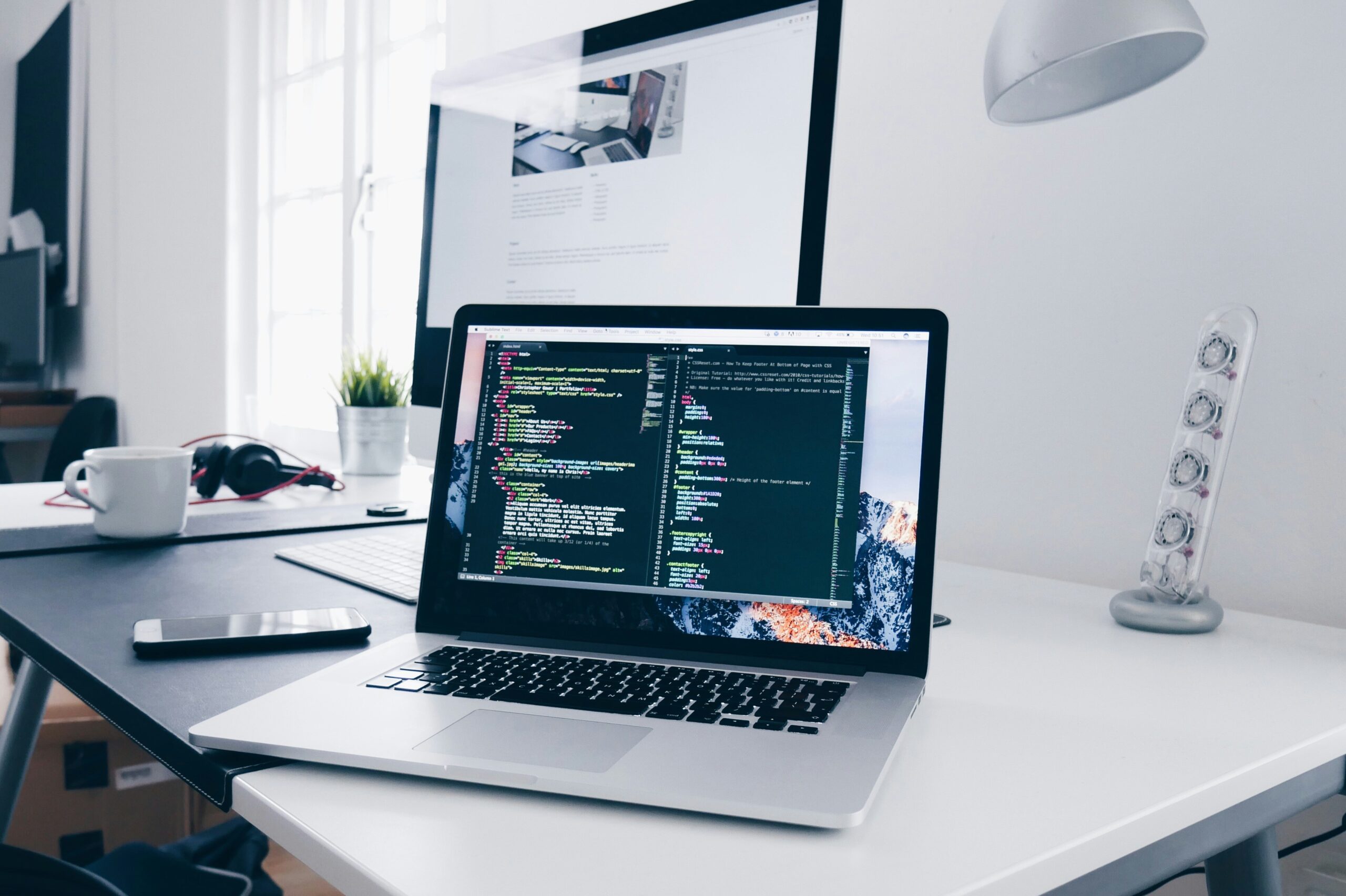
プログラミングを学び始めたい、あるいはエンジニアとしてキャリアをスタートしたいと考えているなら、まず「何を用意すればいいのか」という疑問にぶつかるはずです。スキルを磨くことはもちろん大事ですが、作業環境を整えることも、長期的な生産性や健康に直結する重要な要素です。
この記事では、現役エンジニアの視点から、必須のもの・あると便利なもの・長く働くための環境づくりについて、実体験をもとにご紹介します。
必須アイテム①:PC(パソコン)
MacBook Airが最もおすすめ
まず何よりも欠かせないのがPCです。「どのPCを選べばいいか」という質問はエンジニア初心者から最もよく聞かれる質問のひとつですが、結論から言うと、MacBook Airが最もバランスがよく、おすすめです。
エンジニアの世界では、Macがデファクトスタンダードになっているケースが多く、技術ブログや公式ドキュメントなどを読んでいると、「Homebrewでインストールする」「brew install ○○を実行する」といったMac前提の記述が非常に多く見られます。コマンドやツールがMacを中心に整備されているため、MacBookを使うことで余計な手間やストレスを省くことができます。
メモリは最低16GB、できれば32GB
PC選びで最も重視すべきポイントはメモリ(RAM)の容量です。
- 16GB:プログラミングを始める方の最低ライン。開発ツールや複数のブラウザタブを開きながら作業しても、比較的快適に動作します。
- 32GB:より快適に作業できますが、価格が大幅に上がります。「エンジニアとして本格的にやっていく」という強い意志がある方には投資として検討する価値があります。
まずは16GBからスタートするのが無難でしょう。
CPUはそこまで気にしなくていい
CPUのスペックも気になるところですが、よほど古い世代のものでなければ、現代の開発作業においては十分なパフォーマンスを発揮してくれます。中古のMacBook Airでも、CPUよりメモリの容量を確認することの方が優先度は高いと言えます。
ノート型 vs デスクトップ型
Macにはノートブックタイプ(MacBook)とデスクトップタイプ(Mac mini / Mac Studio / iMacなど)がありますが、MacBook(ノート型)の方が一般的です。カフェやコワーキングスペースなど外出先での作業が可能で、フレキシブルに働きたいエンジニアには特に向いています。
ただし「自宅から出ずにガッツリ開発できる」というタイプの方であれば、同じ予算でより高スペックなデスクトップ型を選ぶのも賢い選択です。自分の性格や働き方に合わせて判断してください。
WindowsでもOK?注意点を解説
「MacじゃなくてWindowsじゃだめなの?」という疑問を持つ方も多いと思います。結論を言えば、Windowsでも開発はできます。すでに手元に十分なスペックのWindowsマシンがある方は、無理にMacを購入する必要はありません。
ただし、Windowsで開発する場合にはいくつか注意点があります。
- Mac向けに書かれたコマンドやツールをWindows環境で動かすには、WSL(Windows Subsystem for Linux)を使う必要があるケースが多い
- 技術ブログや公式ドキュメントのコマンドがそのまま使えないことがあり、都度調べながら対応が必要
- 作業工程が遠回りになり、余計な時間とストレスがかかりやすい
これらを踏まえると、「一からPCを購入する」という状況であれば、やはりMacBookを選んだ方がスムーズに学習を進めやすいと言えます。
あると便利なアイテム①:外部ディスプレイ
PCの次に揃えたいのが外部ディスプレイ(液晶モニター)です。
ノートパソコンの小さな画面だけで長時間開発作業を行うのは、効率の面でもストレスの面でも不利です。外部ディスプレイを使って2画面体制にすることで、コードとブラウザを同時に表示したり、ドキュメントを参照しながら開発したりと、一度に見られる情報量が大幅に増えます。
スペックはそこまで高いものを選ぶ必要はなく、2〜3万円程度のFHD(フルHD)またはQHD相当のモニターで十分です。画面サイズは24〜27インチ程度が使いやすいでしょう。
2画面体制の具体的な使い方
実際にどう使うかというと、たとえば左の画面(MacBook本体)にコードエディタを表示して、右の画面(外部ディスプレイ)にブラウザやターミナルを表示するといった使い方が定番です。エラーが出たときにエディタとブラウザを行き来しながら確認する作業も、2画面あればウィンドウの切り替えなしにスムーズに進められます。
また、技術ドキュメントやStack Overflowを参照しながらコードを書く場面も多いエンジニアの仕事では、「調べる画面」と「書く画面」を分けられるだけで、集中の途切れ方が大きく変わります。一度2画面に慣れてしまうと、1画面での作業には戻れなくなるほど快適です。まだ外部ディスプレイを持っていない方は、ぜひ最優先で導入を検討してみてください。
あると便利なアイテム②:ノートPC用スタンド(傾斜アタッチメント)
意外と知られていないのですが、ノートパソコンの底面に貼り付けて使うスタンド・傾斜アタッチメントが非常におすすめです。Amazonで2,000〜5,000円程度で購入できます。
このアイテムを使うと、ノートPCの画面が少し高くなり、視線が上がることで首や肩への負担が軽減されます。また、キーボードに自然な傾斜がつくため、タイピングもしやすくなります。携帯性にも影響がほとんどないため、外出時にもそのまま使えるのがポイントです。
注意点:ファン付きのノートPCに貼る場合は、排気口をふさがないタイプのものを選んでください。MacBook Airはファンレスなので、この点は気にしなくて大丈夫です。
あると便利なアイテム③:Bluetoothキーボード・マウス(トラックボール)
自宅での開発作業が増えてきたら、外付けのBluetoothキーボードとマウスの導入もおすすめです。
キーボード
Bluetoothキーボードにはさまざまな選択肢がありますが、LenovoのBluetoothキーボードはコストパフォーマンスが高く、打鍵感も良好です。
また、英語配列(US配列)か日本語配列(JIS配列)かという選択肢もあります。エンジニアの中には英語配列を好む人も多いですが、これは完全に好みの問題です。英語配列を使う場合、日本語入力の切り替えに少し工夫が必要で、Macの場合は「Karabiner-Elements」などのソフトウェアで設定をカスタマイズする必要があります。
特にこだわりがなければ、日本語配列から始める方が無難です。英語配列はかっこいいという理由で使い始めると(筆者もそうでした)、一度慣れると戻れなくなるので要注意です。
マウス(トラックボール型がおすすめ)
長時間の開発作業で意外と問題になるのが手首の疲れです。通常のマウスは手首ごと腕を動かす必要があるため、1日中作業していると手首に痛みが蓄積されやすくなります。
その点、トラックボール型のマウスは、手首をほとんど動かさず指先でボールを操作するため、腕への負担が格段に少ないのが特徴です。価格帯は5,000〜7,000円程度と手頃で、導入しやすいのも魅力です。
長く働くための環境づくり:電動昇降デスク
エンジニアとして本格的に働き始めると、1日8時間以上PCの前に座り続けることも珍しくありません。しかし、長時間の座り仕事は腰・肩・首に大きな負担をかけ、慢性的な体の痛みや疲労の原因になります。
そこで強くおすすめしたいのが、電動昇降デスク(スタンディングデスク)です。
電動昇降デスクのメリット
- 立ちながら作業できることで、長時間の座り仕事による体への負担を分散できる
- 立って作業することで集中力がアップするという効果もある
- 「座る・立つ」を切り替えることで、気分転換にもなる
1日3時間以上継続して作業する習慣がある方には、ぜひ導入を検討してほしいアイテムです。
価格と選び方
以前は高価なイメージがあった電動昇降デスクですが、最近は2万円以下のモデルも登場しており、コストパフォーマンスの高い製品が増えています。
FlexiSpot(フレキシスポット)のサブブランドである「Sanoデスク」などは、20,000円以下で購入でき、横幅160cm・奥行き75cmと作業スペースが広々しています。外部ディスプレイ、MacBook、外付けキーボード・マウスを置いても余裕があり、快適な作業環境を実現できます。
デスクが広いというのは、それだけで作業効率と快適性を上げてくれます。狭いデスクで窮屈に作業するより、広いデスクでゆったり作業する方が、長期的なパフォーマンスに大きく影響します。
まとめ:エンジニアは意外と「少ない装備」でOK
今回ご紹介したアイテムを整理すると、以下のようになります。
| アイテム | 必要度 | 目安予算 |
|---|---|---|
| MacBook Air(16GB RAM) | 必須 | 15〜20万円 |
| 外部ディスプレイ | あると便利 | 2〜3万円 |
| ノートPCスタンド(傾斜アタッチメント) | あると便利 | 2,000〜5,000円 |
| Bluetoothキーボード | あると便利 | 5,000〜1万円 |
| トラックボール型マウス | あると便利 | 5,000〜7,000円 |
| 電動昇降デスク | 長期作業なら強くおすすめ | 2〜5万円 |
エンジニアという職業の大きなメリットのひとつは、初期投資が比較的少なくて済むという点です。特別な工具や機械、スタジオが必要なわけではなく、PCと環境さえ整えれば、世界中どこからでも仕事ができます。
最初から全部揃える必要はありません。まずはPCを手に入れてプログラミングを始め、徐々に環境を整えていくのが現実的なアプローチです。快適な作業環境は生産性を上げるだけでなく、エンジニアとして長く働き続けるための体への投資でもあります。ぜひ参考にしてみてください。
優先順位のつけ方
「一気に全部は揃えられない」という方のために、導入する優先順位の目安を示しておきます。
まず絶対に必要なのはPCです。ここは妥協せず、メモリ16GB以上のものを選んでください。次に、外部ディスプレイとノートPCスタンドは、比較的少ない予算で作業効率を大きく改善できるため、早めに導入するとよいでしょう。キーボードとマウスは、自宅での作業時間が増えてきてから追加するのがちょうどよいタイミングです。電動昇降デスクは、エンジニアとして本格的に長時間作業するようになってから、腰や体の変化を感じ始めた頃に導入するのがおすすめです。
環境への投資をケチることで、体を壊したり集中力が下がったりして、結果的に仕事の質が落ちてしまうというのは本末転倒です。自分のパフォーマンスと健康を守るための出費は、長い目で見れば必ず回収できます。少しずつでも環境を改善しながら、エンジニアとしてのキャリアを着実に積み上げていってください。
この記事は、現役エンジニアの実体験をもとに構成しています。製品の価格や仕様は変わることがあるため、購入前に最新情報をご確認ください。